

Pada Intinya :
1. Rancangan formulir di Accurate Online adalah struktur tampilan dan pengaturan data yang digunakan untuk mencatat, memproses, serta menampilkan transaksi bisnis dengan akurat dan efisien
2. Pada Accurate Online setiap formulir transaksi yang ada pada dasarnya memiliki rancangan formulirnya masing-masing, sehingga Anda dapat mengatur suatu field pada layar Accurate Online untuk bisa tampil atau tidak dengan cara mengaturnya dari racangan formulir yang ada di masing-masing modul transaksi
Rancangan formulir di Accurate Online adalah struktur tampilan dan pengaturan data yang digunakan untuk mencatat, memproses, serta menampilkan transaksi bisnis dengan akurat dan efisien.
Setiap formulir dirancang mengikuti alur kerja (workflow) yang umum digunakan perusahaan, sehingga pengguna dapat memasukkan data dengan lebih cepat, konsisten, dan minim kesalahan.
Formulir Accurate Online memiliki pendekatan desain yang intuitif: setiap bagian dipisahkan berdasarkan fungsi, mulai dari informasi utama, detail barang/jasa, syarat pembayaran, hingga lampiran dokumen.
Dengan rancangan ini, pengguna dapat melakukan input, mengedit, dan meninjau transaksi secara terstruktur.
Pada Accurate Online setiap formulir transaksi yang ada pada dasarnya memiliki rancangan formulirnya masing-masing, sehingga Anda dapat mengatur suatu field pada layar Accurate Online untuk bisa tampil atau tidak dengan cara mengaturnya dari racangan formulir yang ada di masing-masing modul transaksi.
Baca Juga : Lokasi Pembelian Software Accurate Online Surabaya di Mudahin.id
Cara mengatur Rancangan Formulir yang akan digunakan pada setiap transaksi :
1. Misalkan rancangan formulir Penawaran Penjualan yaitu ke menu Penjualan | Penawaran Penjualan | Rancangan Formulir.

Tombol Rancangan Formulir di Penawaran Penjualan
2. Jika ingin menampilkan atau tidak menampilkan kolom-kolom tertentu dalam proses input transaksi, Anda klik tipe rancangan formulir yang ingin diubah. Catatan : pengaturan ini tidak berlaku untuk kolom-kolom yang ada pada bagian Header dan Footer.
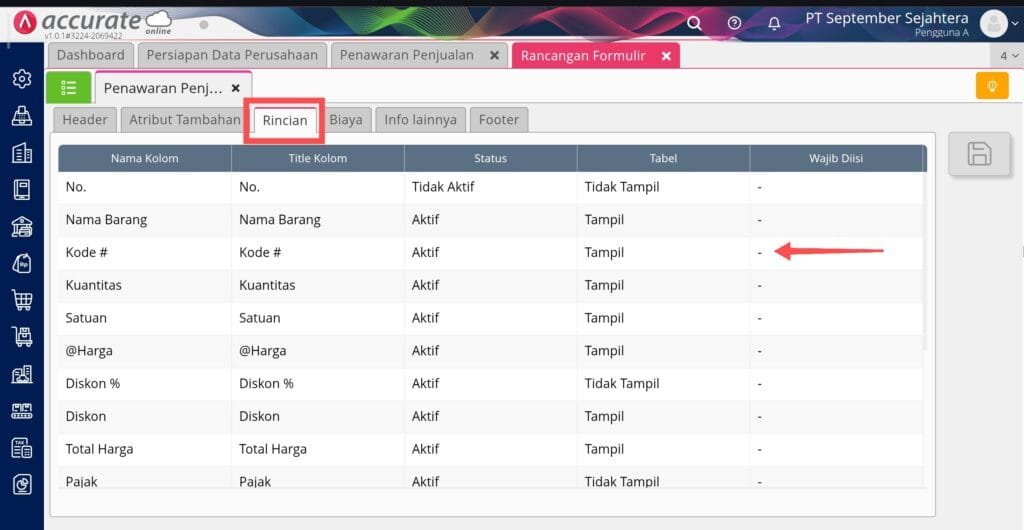
Tampilan untuk Pengaturan Rancangan Formulir
3. Misal untuk bagian Rincian Barang ingin tidak menampilkan informasi Kode #, maka klik pada bagian Nama Kolom “Kode #”, dan jangan centang Ya pada informasi Tampil di Tabel, kemudian klik Simpan.
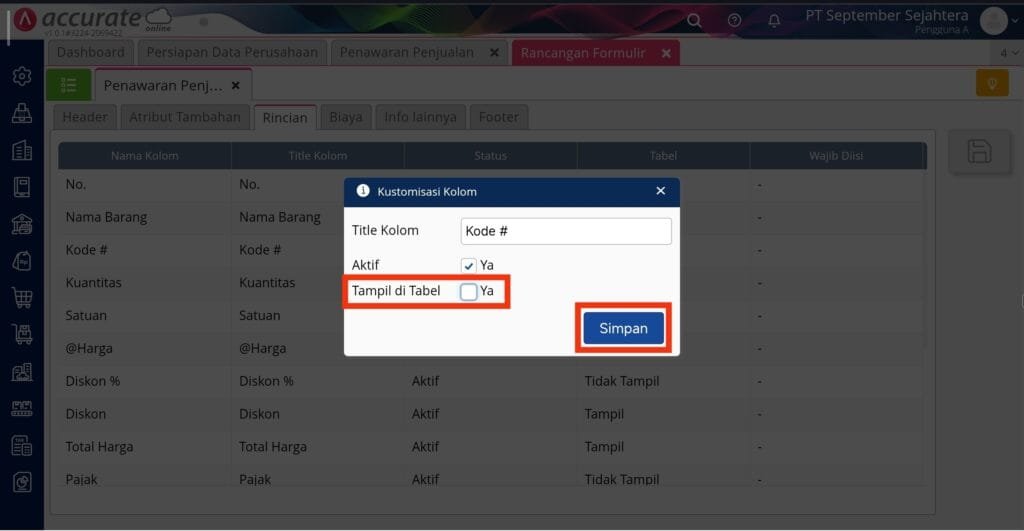
Pengaturan untuk Tidak Menampilkan Kolom
4. Hasil gambar sebelum dan sesudah menonaktifkan kolom Kode
Sebelum :
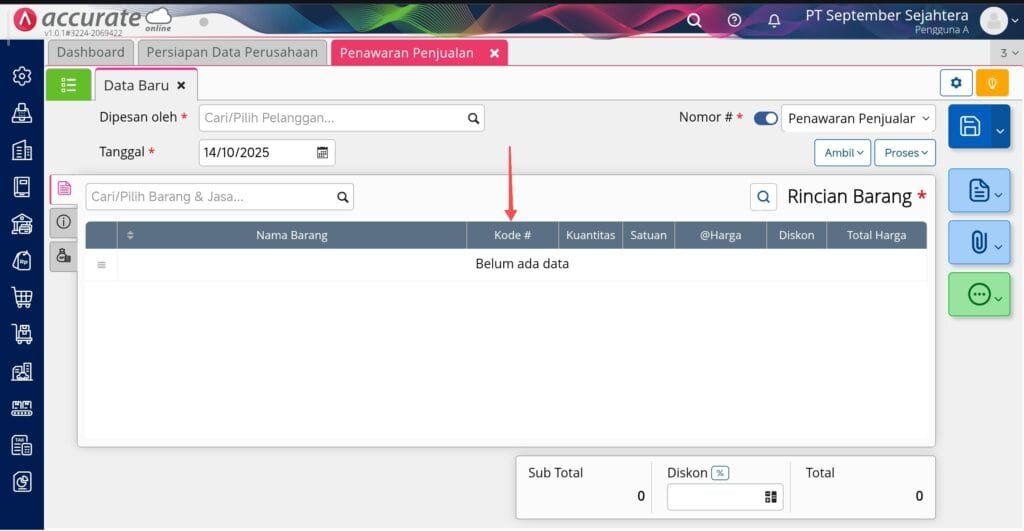
Tampilan Formulir Sebelum Perubahan
Sesudah :
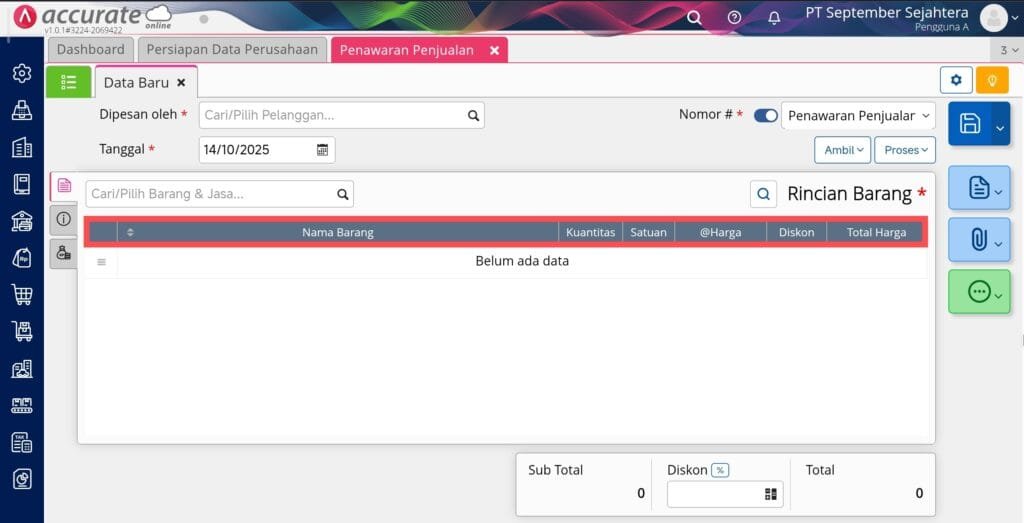
Tampilan Formulir Sebelum Perubahan
5. Langkah yang sama dapat anda lakukan pada tab-tab lain seperti Rincian sampai dengan Footer.
6. Klik Simpan jika sudah selesai.
Langganan Accurate Online melalui www.Mudahin.id dengan tim expert berpengalaman respon cepat dan ramah dalam pelayanan
KLIK DISINI Untuk Langganan Accurate